
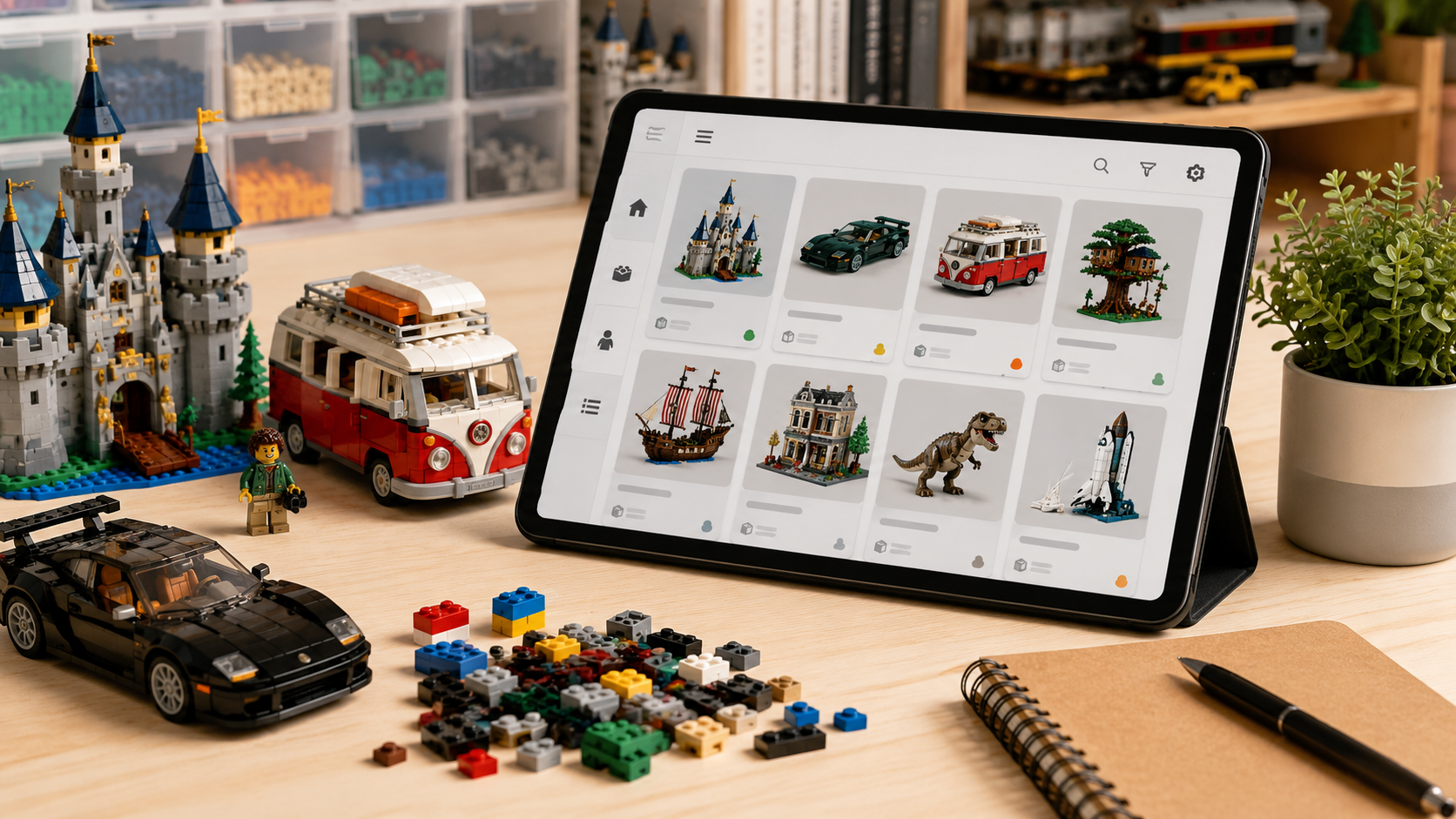
Jak skatalogować kolekcję LEGO w Brickset? Zestawy, minifigurki i lista życzeń

Jeśli kolekcja LEGO przestaje mieścić się w pamięci, warto przenieść jej ewidencję do cyfrowego katalogu. Brickset jest jednym z najprostszych narzędzi do tego zadania, szczególnie gdy zależy nam przede wszystkim na zestawach, minifigurkach i szybkim podglądzie tego, co już mamy oraz czego jeszcze szukamy.
To pierwsza część naszej serii „Cyfrowa kolekcja LEGO”. Zaczynamy od pytania „co mam?”. W kolejnych odcinkach przejdziemy do Rebrickable, które lepiej odpowiada na pytanie „co mogę z tego zbudować?”, oraz BrickLink, który przydaje się najbardziej wtedy, gdy chcemy zarządzać brakami i listami zakupowymi.
Brickset najlepiej zaczyna się od dwóch pól: Own i Want
Podstawą katalogu są dwa proste znaczniki: Own i Want. Pierwszy oznacza zestawy, które posiadamy, drugi te, które chcemy dodać do kolekcji. Co ważne, Brickset pozwala oznaczyć ten sam zestaw jako posiadany i jednocześnie nadal poszukiwany, co przydaje się np. przy battle packach, zestawach wojskowych albo modelach, których chcemy mieć kilka egzemplarzy.
Po zalogowaniu najwygodniej wejść do sekcji My Sets. To tam Brickset zbiera podsumowanie naszej kolekcji, listę posiadanych i poszukiwanych zestawów oraz narzędzia do eksportu danych.
Możesz zapisywać liczbę egzemplarzy — osobno nowych i używanych
Brickset pozwala rozszerzyć zwykłe pole „I own” o liczby. W ustawieniach kolekcji można włączyć dodatkowe pola, dzięki którym zapisujemy, ile egzemplarzy danego zestawu posiadamy jako nowe, a ile jako używane.
To bardzo praktyczne przy większej kolekcji. Zamiast jednego znacznika „mam” możemy zapisać np. jeden egzemplarz zaplombowany i dwa używane. Podobnie można włączyć liczbę zestawów, których chcemy, oraz określić priorytet zakupu.
Własne flagi pomagają opisać stan kolekcji
Standardowe Own i Want to dopiero początek. Brickset pozwala włączyć do ośmiu dodatkowych pól i samodzielnie nadać im znaczenie.
Można dzięki temu zbudować własny system, np.:
- zbudowany,
- zaplombowany,
- bez pudełka,
- do sprzedaży,
- w magazynie,
- u dzieci,
- zamówiony,
- brakuje części.
Ważne: dodatkowe flagi nie zastępują podstawowego znacznika Own. Jeśli chcemy, żeby zestaw liczył się jako posiadany, nadal zaznaczamy Own, a własnej flagi używamy tylko jako dodatkowego opisu.
Brickset może zbudować listę minifigurek z posiadanych zestawów
Po dodaniu zestawów do kolekcji Brickset potrafi wyliczyć, jakie minifigurki powinny znajdować się w naszych zbiorach. Lista minifigurek jest kompilowana na podstawie danych o zawartości zestawów.
To wygodne, jeśli nie chcemy ręcznie dodawać każdej figurki. Trzeba jednak pamiętać, że Brickset opiera dane minifigurek m.in. na BrickLink, więc przy bardzo nowych zestawach informacje mogą pojawić się z opóźnieniem.
Jeżeli jakiś zestaw mamy bez kompletu figurek, warto oznaczyć go odpowiednią flagą lub skorzystać z opcji wykluczającej jego minifigurki z naszej listy. Dzięki temu katalog nie będzie pokazywał postaci, których faktycznie nie posiadamy.
Można śledzić również części — ale trzeba tę funkcję włączyć
Brickset ma także możliwość prowadzenia kolekcji części, ale funkcja nie jest aktywna domyślnie. W ustawieniach trzeba włączyć parts collection functionality.
Po aktywacji Brickset może rozróżniać:
- części wynikające z posiadanych zestawów,
- części posiadane luzem,
- części oznaczone jako poszukiwane.
To przydatny dodatek, ale właśnie tutaj zaczyna się granica, po której Rebrickable staje się zwykle wygodniejszym narzędziem. Brickset świetnie odpowiada na pytanie „co mam?”, natomiast Rebrickable jest lepsze, gdy zaczynamy pytać „co mogę z tego zbudować?”. Do tego przejdziemy w drugiej części serii.
Eksport kolekcji daje nam kopię bezpieczeństwa
Warto od razu zrobić sobie nawyk regularnego eksportowania danych. W sekcji My Sets Brickset udostępnia eksport kolekcji do kilku formatów, w tym CSV, który można łatwo otworzyć w Excelu, LibreOffice Calc czy innym arkuszu.
CSV jest dobrą kopią bezpieczeństwa, ale przydaje się także przy migracji do innych narzędzi. Brickset ma również integrację z Rebrickable, więc kolekcję można przenieść dalej bez ręcznego przepisywania setek zestawów.
Jak ustawić Brickset, żeby katalog nie zamienił się w bałagan?
Najlepiej zacząć prosto. Najpierw dodaj wszystkie zestawy do Own, a dopiero później włącz dodatkowe pola. Przy małej kolekcji wystarczą trzy dodatkowe flagi, np. „zbudowany”, „zaplombowany” i „do sprzedaży”.
Gdy kolekcja rośnie, można dodać kolejne oznaczenia albo wykorzystać zaawansowane zapytania Brickset do filtrowania zestawów według własnych flag. Nie ma sensu tworzyć ośmiu kategorii tylko dlatego, że system na to pozwala — katalog ma oszczędzać czas, a nie tworzyć kolejną rzecz do obsługi.
Dla kogo Brickset jest najlepszym wyborem?
Brickset sprawdzi się szczególnie dobrze, jeśli:
- kolekcjonujesz głównie kompletne zestawy,
- chcesz szybko widzieć, co masz i czego szukasz,
- prowadzisz osobną listę zestawów nowych i używanych,
- zależy Ci na automatycznym zestawieniu minifigurek,
- chcesz prostego katalogu działającego również bez ręcznego wpisywania każdej części.
Jeżeli natomiast Twoja kolekcja składa się w dużej mierze z luźnych części i zależy Ci przede wszystkim na sprawdzaniu, jakie modele możesz z nich zbudować, Brickset będzie dopiero punktem wyjścia. Wtedy warto przejść do Rebrickable.
Cyfrowa kolekcja LEGO — część 1/3
Najprostszy sensowny schemat jest taki: Brickset do ewidencji zestawów, Rebrickable do wykorzystania posiadanych części, BrickLink do braków i list zakupowych.
Nie oznacza to, że trzeba korzystać ze wszystkich trzech serwisów. Wiele osób spokojnie zostanie przy jednym. W tej serii pokażemy jednak, gdzie każdy z nich ma największą przewagę, dzięki czemu można wybrać narzędzie dopasowane do własnego sposobu kolekcjonowania.