
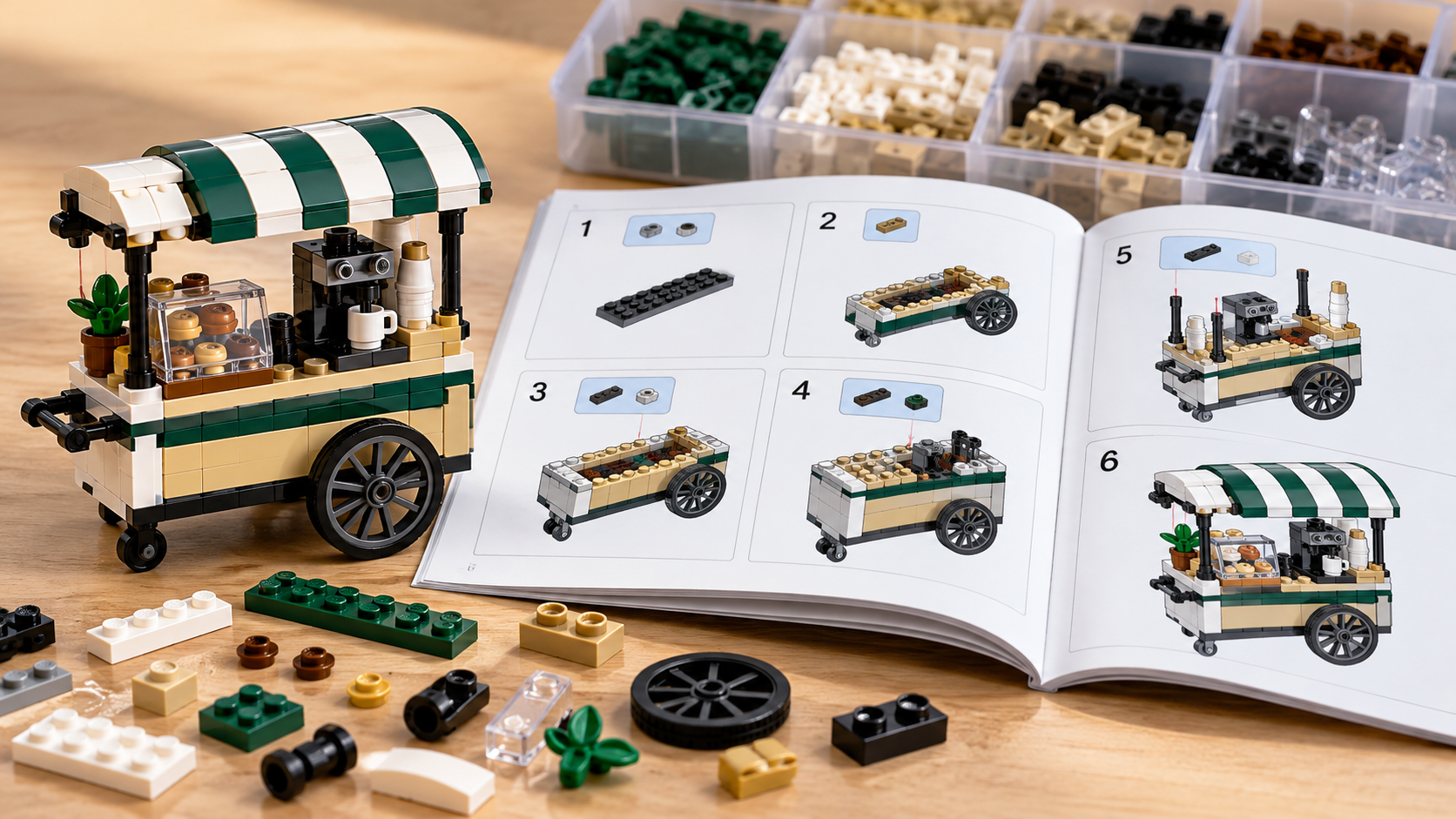

Model zbudowany na ekranie i instrukcja dla drugiej osoby to dwa różne produkty. W projekcie cyfrowym widać gotową konstrukcję. W instrukcji trzeba wyjaśnić, w jakiej kolejności ją złożyć, gdzie umieścić nowe elementy i kiedy przygotować osobny moduł. BrickLink Studio udostępnia do tego narzędzie Instruction Maker, ale część najważniejszych decyzji pozostawia autorowi MOC-a.
1. Przygotuj model, zanim zaczniesz dzielić go na kroki
Najpierw uporządkuj sam projekt. Sprawdź, czy zawiera właściwe elementy i kolory, czy poszczególne fragmenty są ze sobą prawidłowo połączone i czy nie ma przypadkowo pozostawionych części poza modelem. Zapisz kopię pliku roboczego, aby móc wrócić do pierwotnego układu, jeśli przebudujesz strukturę kroków.
Następnie spójrz na konstrukcję oczami osoby, która nigdy jej nie widziała. Gdzie powinna zacząć? Które fragmenty wygodniej złożyć osobno? Czy po dodaniu dachu nadal da się zamocować element schowany we wnętrzu? Prawidłowa geometria modelu w programie nie gwarantuje jeszcze dogodnej kolejności montażu.
2. Podziel MOC na podmodele (submodels)
Podmodel to grupa części traktowana jak mniejsza konstrukcja wewnątrz większego projektu. Może to być na przykład dach, fragment kabiny, moduł okna czy identycznie powtarzana sekcja podwozia. Dzięki temu instrukcja nie musi prowadzić przez wszystkie elementy jedną, nieprzerwaną listą.
- W trybie budowania zaznacz elementy tworzące samodzielny fragment.
- Wybierz Create into Submodel (dostępne także z menu kontekstowego; w dokumentacji Studio wskazano również skrót Ctrl+G).
- Nadaj mu nazwę, która pomoże rozpoznać fragment podczas pracy nad krokami.
- Powtórz ten zabieg dla kolejnych modułów, ale nie twórz osobnego podmodelu z każdego drobiazgu.
Jeśli ta sama sekcja występuje kilkakrotnie, warto skopiować już utworzony podmodel. Kopie są domyślnie połączone: edycja jednego wpływa na pozostałe. Jest to wygodne, lecz wymaga uwagi, kiedy później planujesz różnicować pozornie identyczne fragmenty.
Wskazówka redakcyjna: granice podmodelu wyznaczaj według logiki montażu, a nie tylko symetrii gotowej konstrukcji. Dwie części wyglądające podobnie nie zawsze muszą powstawać osobno.
3. Otwórz Instruction Maker i uporządkuj kroki
Z paska narzędzi Studio uruchom Instruction Maker; alternatywą jest menu Tool → Instruction Maker. Narzędzie składa się z dwóch etapów: Step Editor do porządkowania budowania oraz Page Design do przygotowania stron instrukcji.
W Step Editor przeglądasz kolejne kroki, wybierasz należące do nich części i przesuwasz elementy między krokami. Można też otworzyć kroki konkretnego podmodelu: po zaznaczeniu podmodelu użyj View Steps, a do konstrukcji nadrzędnej wróć przez Return to Parent.
Przy planowaniu kolejności kieruj się trzema pytaniami: czy początkująca osoba rozpozna nowe części, czy zobaczy miejsce ich zamocowania i czy wykona dany ruch bez rozbierania tego, co już złożyła? Jeśli odpowiedź na któreś z nich brzmi „nie”, podziel krok lub zmień jego położenie.
4. Automatyczne kroki czy ręczna praca?
Funkcja Divide into Steps potrafi podzielić zaznaczone elementy na kroki. Według oficjalnej dokumentacji trzeba zaznaczyć więcej niż jeden element w bieżącym kroku, a następnie wybrać tę funkcję z paska nad listą części. Producent zastrzega, że rozwiązanie najlepiej sprawdza się przy prostych konstrukcjach, w których wypustki klocków są skierowane ku górze.
Przy budowlach z technikami SNOT, rozbudowanymi modułami lub częściami montowanymi od spodu użyj automatu jako szkicu, nie jako gotowej instrukcji. Rozsądny sposób pracy wygląda tak:
- Rozbij duży projekt na kilka logicznych podmodeli.
- Przetestuj automatyczny podział na prostszej sekcji.
- Przejrzyj każdą proponowaną sekwencję i popraw miejsca, w których montaż byłby niejasny lub niewygodny.
- Gdy automat zawodzi, ręcznie przenoś części do nowych kroków. Oficjalna pomoc opisuje też metodę „obierania cebuli”: stopniowego wydzielania łatwo dostępnych elementów od zewnątrz konstrukcji.
Nie ma uniwersalnej liczby klocków na krok. Dodanie kilku prostych płytek może być czytelniejsze niż osobne pokazywanie każdej z nich, ale jeden drobny zawias schowany za osłoną może wymagać osobnego ujęcia.
5. Zaprojektuj strony, które prowadzą wzrok
Gdy kolejność budowania ma sens, przejdź do zakładki Page Design. Tutaj ustawiasz układ kroków na stronie, widok modelu, opisy i styl graficzny. Z menu Page Setup wybierz wielkość arkusza i marginesy. Dla instrukcji przeznaczonej do druku w Polsce naturalnym punktem wyjścia jest format A4.
Sprawdź kolejno:
- Kadr i skalę: nowe klocki powinny być wystarczająco duże, a miejsce ich montażu widoczne bez zgadywania.
- Orientację: nie obracaj modelu bez potrzeby między kolejnymi krokami. Gdy obrót jest konieczny, możesz dodać oznaczenie Flip.
- Rozkład strony: kilka prostych etapów można umieścić razem; trudny montaż potrzebuje więcej przestrzeni.
- Wyróżnienie części: sprawdź podświetlenie nowo dodanych elementów i listy części przypisane do kroków.
- Spójność: utrzymuj podobne proporcje modelu, odstępy i czytelne numery kroków na kolejnych stronach.
Mały podmodel można przedstawić w ramce callout przy kroku, w którym zostanie zamocowany. W Page Design wybierz krok podmodelu i funkcję Convert to Callout. Dłuższe moduły często lepiej pozostawić jako pełnoprawne kroki na osobnych stronach. Callout jest pomocą w zrozumieniu montażu, nie ozdobnikiem.
6. Dodaj listę wszystkich części — Bill of Materials
Lista elementów w pojedynczym kroku mówi, co będzie potrzebne teraz. Bill of Materials (BOM) zestawia części użyte w całym modelu. To szczególnie istotne, gdy ktoś chce przygotować komplet klocków przed budowaniem lub porównać zasoby swojej kolekcji.
- W Page Design dodaj nową stronę, najlepiej na końcu instrukcji.
- Wybierz + Insert → Bill of Materials.
- Sprawdź czytelność listy i sposób sortowania. W ustawieniach BOM możesz wyświetlać m.in. identyfikatory części BrickLink wraz z informacją o kolorze, identyfikatory elementów LEGO albo same liczby sztuk.
- Upewnij się, że dodatkowe strony utworzone automatycznie dla długiego zestawienia mają sensowny układ.
Nie myl kodu części z identyfikatorem elementu uwzględniającym kolor: te oznaczenia służą do różnych zadań. Przed udostępnieniem projektu warto też porównać BOM z faktycznie zamierzonym zestawem elementów, zwłaszcza jeśli w trakcie projektowania zmieniały się kolory lub wersje części.
7. Wyeksportuj instrukcję do PDF
W zakładce projektowania stron kliknij zielony przycisk Export w prawym górnym rogu. Studio pozwala wybrać wszystkie strony albo określone numery i zakresy stron. Następnie wybierasz format, skalę eksportu oraz miejsce zapisania plików.
- PDF — jeden plik z instrukcją, dobry do przeglądania i drukowania.
- PNG — osobny obraz dla każdej eksportowanej strony, przydatny np. do przeglądu układu lub prezentacji wybranych etapów.
Większa skala eksportu może poprawić szczegółowość grafiki, ale zwiększa rozmiar plików i czas przetwarzania. Nie kończ pracy w chwili kliknięcia Export: otwórz wynikowy PDF i obejrzyj go zarówno w normalnym powiększeniu, jak i w skali zbliżonej do druku.
8. Przykład: jak rozpisać prosty wagonik MOC
Wyobraźmy sobie niewielki wagonik składający się z podstawy, dwóch jednakowych modułów podwozia i zdejmowanego dachu. To przykład schematyczny pokazujący sposób myślenia o instrukcji, nie wynik fizycznego testu konkretnego modelu.
- Podstawa: na początek łatwy do rozpoznania fragment konstrukcyjny, który daje stabilny punkt odniesienia.
- Moduł podwozia: budowany osobno; jego identyczna kopia może zostać użyta ponownie jako połączony podmodel.
- Mocowanie modułów: osobny krok pokazujący wyraźnie miejsce połączenia z podstawą.
- Ściany i wyposażenie: dodawane przed zamknięciem wnętrza, jeśli później dostęp byłby utrudniony.
- Dach: na końcu, aby nie zasłaniał wcześniejszych połączeń.
Gorszy wariant strony pokazywałby jednocześnie kilkanaście części, niewyraźne miejsca połączeń i nagłą zmianę perspektywy. Lepszy wariant rozdzieli montaż od widoku gotowego podzespołu, wyraźnie wskaże nowe części i pokaże osobno trudne połączenie. Tak właśnie powstaje wartość instrukcji: nie przez liczbę stron, lecz przez usunięcie momentów, w których budujący musi się domyślać.
9. Kontrola jakości przed udostępnieniem instrukcji
Przed publikacją własnego PDF-u przeprowadź krótki przegląd:
- Czy instrukcja zaczyna się od fragmentu, który da się stabilnie budować?
- Czy każdy krok pokazuje nowe części oraz miejsce ich zamocowania?
- Czy model nie jest przypadkowo obracany między stronami?
- Czy podmodele są opisane w kolejności potrzebnej do montażu?
- Czy trudno dostępne elementy pojawiają się, zanim zasłonią je inne części?
- Czy strzałki, ramki i oznaczenia obrotu są użyte tam, gdzie faktycznie pomagają?
- Czy na ekranie telefonu i na wydruku da się rozróżnić podobne elementy i kolory?
- Czy końcowa lista części odpowiada projektowi i nie zawiera przypadkowych pozycji?
- Czy PDF otwiera się poprawnie, a kolejność stron i marginesy są właściwe?
- Czy opis udostępnianego projektu uczciwie informuje o autorstwie i ewentualnym braku testu fizycznego?
Najlepszy sprawdzian to zbudowanie modelu od początku wyłącznie na podstawie instrukcji — samodzielnie albo przez osobę, która nie zna projektu. Jeśli nie wykonano takiej próby, nie należy określać instrukcji jako przetestowanej.
Co warto zapamiętać?
BrickLink Studio ułatwia techniczną stronę tworzenia instrukcji LEGO MOC, ale autor decyduje o logice budowania. Najlepiej zacząć od uporządkowania podmodeli, następnie dopracować kolejność kroków i dopiero na końcu zajmować się estetyką stron oraz eksportem PDF. Czytelna instrukcja to taka, która pozwala komuś innemu złożyć projekt bez odgadywania intencji konstruktora.
Źródła i dalsza lektura
- BrickLink Studio Help Center — Introduction to Instruction Maker
- BrickLink Studio Help Center — Submodel
- BrickLink Studio Help Center — Automatic Instructions / Divide into Steps
- BrickLink Studio Help Center — Page Design
- BrickLink Studio Help Center — Callout vs. Step View
- BrickLink Studio Help Center — Bill of Materials
- BrickLink Studio Help Center — Exporting Instructions
- Open L-Gauge — Making High Quality Building Instructions in BrickLink Studio